Scheda madre
Eccoci arrivati al fulcro del nostro PC fisso: la scheda madre.
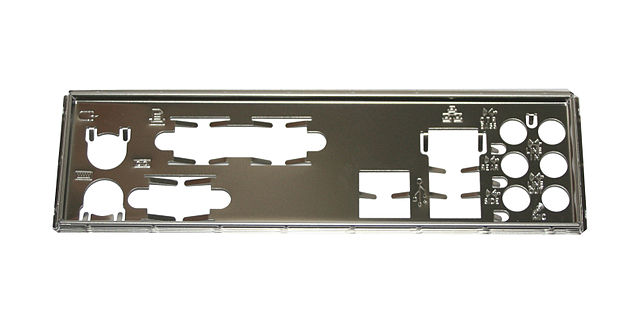
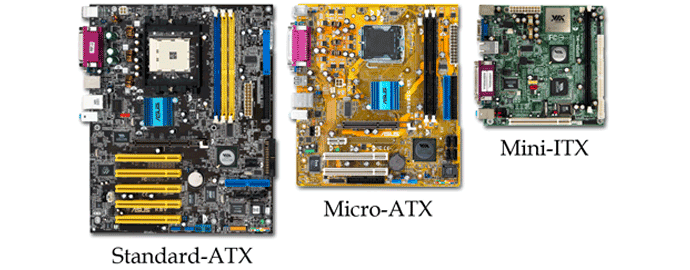
La scheda madre può essere di più di trenta tipi, ma quelle principali e più vendute sono: EATX, ATX, microATX, miniITX, miniSTX. Ovviamente si intuisce che il nome delle schede madri si associa al nome del case (per esempio un case EATX supporterà una scheda madre EATX ecc…)
La scheda madre è anche il componente del PC che raggruppa più componenti (dopo il case ovviamente). Questi componenti sono:
- Processore (Vai al paragrafo Processore)
- RAM (Vai al paragrafo RAM)
- Dissipatore (Vai al paragrafo Dissipatore)
- Schede SSD M.2 (Per saperne di più, vai alla pagina HDD e SSD)
Bisogna anche stare attenti alle varie compatibilità delle schede madri: bisogna controllare i tipi di processori che può supportare, se supporta certi dissipatori, se supporta il sistema delle luci LED, il tipo di RAM, se supporta il Wi-fi e il bluetooth, il tipo di SATA (un tipo di interfaccia utilizzata per collegare dispositivi di memoria o lettori ottici alla scheda madre) ecc…
Per saperlo, basta conoscere quali sono gli altri componenti che hai scelto per il tuo PC (per esempio il tipo di processore, se vuoi integrare una scheda di rete ecc…) e leggere le indicazioni del venditore (leggendo le compatibilità su siti di acquisti online come Amazon, oppure chiedendo ad un operatore se ci si trova in un negozio).
Processore
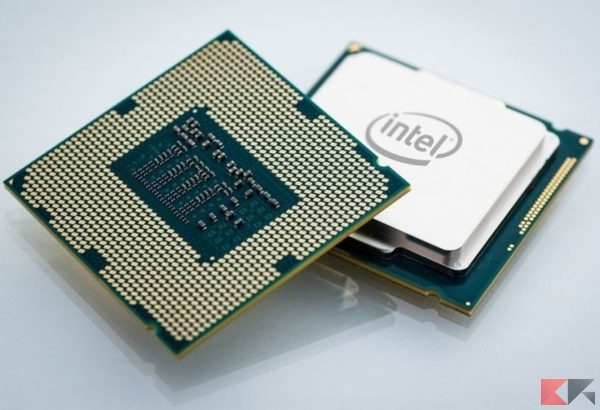
Il processore è un dispositivo hardware che permette al computer di eseguire delle istruzioni.
Forse il processore è quello più atteso da scegliere, perché da quello deriva gran parte della potenza del PC.
I maggiori produttori di processori ad oggi sono Intel e AMD.
Sono entrambi ottimi produttori di processori, quindi la scelta è abbastanza difficile.
Questa scelta si basa sulle poche differenze che ci sono tra i due. Quella principale è che i processori Intel sono apprezzabili su schede video più potenti, mentre in tutti gli AMD si può eseguire un overclock, a differenza degli Intel. Infine per qualche persona, conta anche la simpatia nei confronti di uno, appunto per la difficoltà nella scelta.
I processori Intel si dividono in Celeron, Pentium, Core e Xeon. I Core sono i più diffusi e venduti e si dividono in Core i3, i5, i7 e i9, che a loro volta si dividono in varie generazioni.
I processori AMD si dividono in Athlon, FX, Ryzen, Threadripper (anche se appartiene alla famiglia Ryzen) e Epyc (processore da server).
Quelli più diffusi e venduti sono i Ryzen, di fascia medio-alta, che si dividono in Ryzen 3, Ryzen 5, Ryzen 7 e Ryzen 9, sempre a sua volta divisi in generazioni.
Da precisare è il fatto che ogni processore ha un numero di core e una certa velocità, misurata in GHz. Più core e più GHz si hanno, più il proprio PC fisso sarà veloce. Ad esempio un processore Intel i5 di ottava generazione, ha 4 core, infatti come velocità di base ha 1,8 GHz, propensa per il lavoro, non regge troppi programmi pesanti e nemmeno tanti giochi. Mentre un processore intel i5 di nona generazione ha 6 core e quindi una velocità base di 2,9 Ghz, questo processore invece e molto buono per il gaming e per gli sforzi, non è il migliore ma riesce a reggere tanti programmi pesanti aperti contemporaneamente.
Un’altra cosa da precisare è che il processore non è più veloce man mano che si alza il numero della generazione o il numero del modello, per esempio un processore di Intel i3 di nona generazione (9100F) è più potente di un Processore intel i5 di nona generazione (9400F)
RAM
La RAM è fondamentale perché lavora con la CPU (processore) e perché memorizza velocemente dati e informazioni.
Oggi, le RAM sono vendute in banchi, spesso separati (Per esempio una RAM di 16 GB può essere divisa in due banchi di RAM da 8 GB). Avere i banchi di RAM separati è preferibile, perché si accede alla memoria in modo più rapido, grazie al sistema dual-channel. La capacità della RAM è espressa in GB. Più è alto il numero di GB, più il PC accederà alla memoria in modo veloce, però è inutile esagerare, perché non sono quasi mai necessari troppi GB di RAM.
– 4 GB sono troppo pochi per un PC, anche se solo da lavoro.
– 8 GB sono i più adatti per il lavoro, ma non sono neanche male per il gaming di basso livello. (sopra i 30€)
– Una memoria da 16 GB è molto buona sia per il gaming che per il lavoro (ed è la più consigliata per un PC fisso) (più di 75€).
– Una scheda da 32 GB è più consigliata per le aziende, è necessaria solo se si ha intenzione si tenere molti programmi pesanti aperti contemporaneamente. (più di 160€)
– 64 GB è addirittura esagerata, non conviene e costa di più. (più di 350€). Diciamo che è solo per quelli che hanno un budget molto elevato per assemblare il proprio PC.
– Per non parlare delle 128 GB (ce ne è solo una sotto ai 1000€) e delle 256 GB (più di 1200€, se si ha fortuna), usate solo da associazioni e aziende famose e potenti, oppure usate solo da una persona che spende più di 18000€ per un PC (superiore al prezzo di una macchina). Le RAM si dividono anche in:
- DIMM: le RAM per i PC fissi;
- SO-DIMM: le RAM per i portatili;
Si dividono anche in DDR, DDR2, DDR3, DDR4. Ormai in commercio le DDR e le DDR2 sono rarissime. La differenza varia in base alla velocità di trasferimento dei dati e al numero di pin collegati alla scheda madre.
SI DEVE SEMPRE VERIFICARE LA COMPATIBILITÀ CON LA SCHEDA MADRE!

Dissipatore
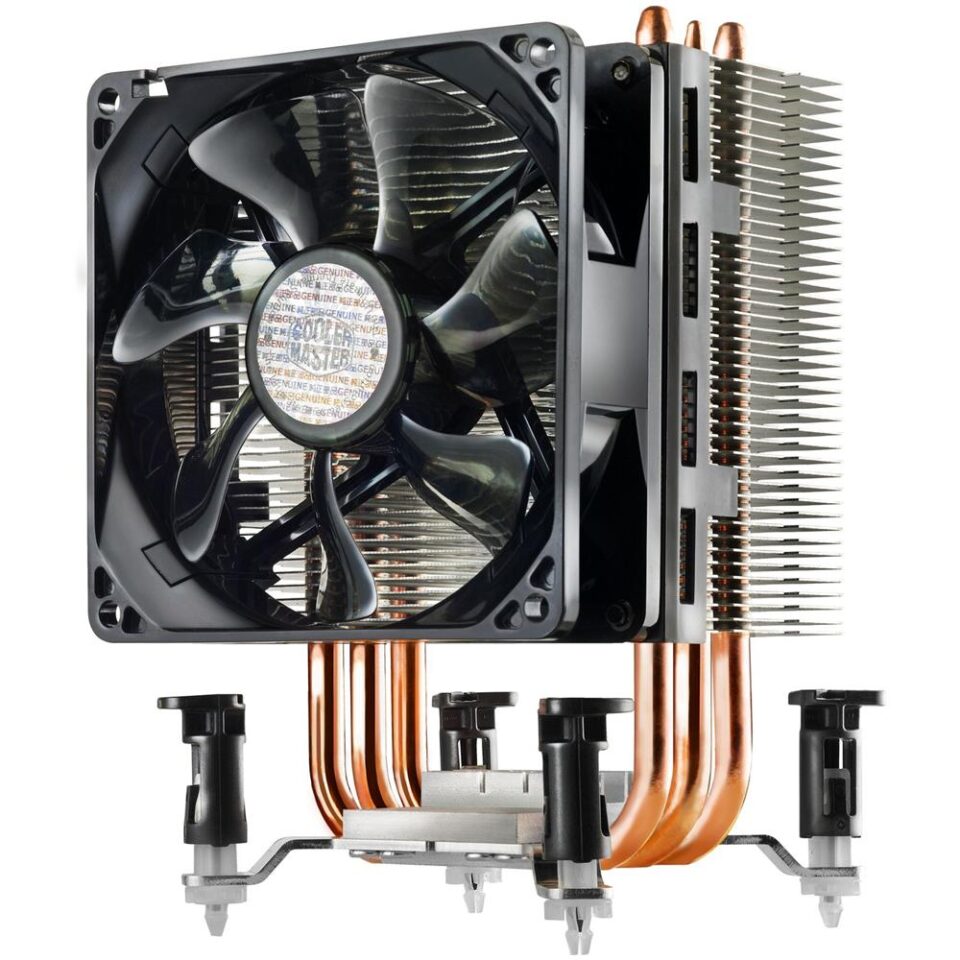
Il dissipatore è il componente che si occupa del raffreddamento della CPU, che se si surriscalda potrebbe smettere di funzionare.
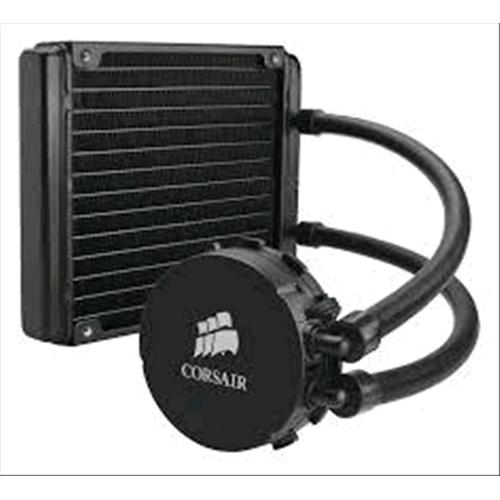
I dissipatori possono essere ad aria o a liquido.
Quelli ad aria sono quelli più semplici da assemblare e anche quelli meno costosi (più di 35€), infatti sono preferibili a quelli a liquido, anche per un computer incentrato sul gaming.
Quelli a liquido, oltre che al liquido stesso, necessitano di un radiatore. Sono molto più difficili da montare e anche più costosi. Necessitano di ventole, del contenitore del liquido e del radiatore (circa 70€, ma sono consigliati quelli sopra i 100€)
I dissipatori a liquido si dividono in AIO (all in one) e in custom. Gli AIO sono solo da mettere, perché hanno già i tubi e il liquido, mentre nei custom bisogna montare anche i tubi, i contenitori e bisogna preparare il liquido (acqua distillata, liquido refrigerante, azoto).
I tubi possono essere flessibili o rigidi. I rigidi costano di più.
Come assemblare questi pezzi
Dopo questa lunga introduzione della scheda madre e dei suoi componenti, è arrivato il momento di assemblarli.
Prima di tutto, bisogna posizionare la scheda madre sulla sua confezione, per evitare le cariche elettriche. La busta non deve essere sotto la scheda durante l’assemblaggio. Adesso che la scheda madre è in posizione, bisogna sollevare la levetta in metallo che si trova circa al centro. Sollevando la levetta si aprirà uno scompartimento quadrato, quello del processore.
Togliere delicatamente il processore dalla confezione SENZA TOCCARE I PIN COLOR ORO CHE SI TROVANO SU UNO DEI DUE LATI.
Per posizionate correttamente il processore, bisogna allineare e mettere nello stesso angolo il triangolino che si trova su uno degli angoli sia del processore che dello scompartimento. Posizionarlo delicatamente, poi verificare la sue corretta entrata muoevndolo piano e delicatamente a destra e a sinistra.
Ora abbassare la levetta di metallo e posizionarla come era prima di mettere il processore. Nella maggiorparte delle schede madri, la scocca in plastica che c’era prima di inserire il processore dovrebbe saltar via.
ATTENZIONE: IN CASO SI ABBIA UNA SSD M.2, BISOGNA INSERIRLA NELL’APPOSITO SPAZIO NELLA SCHEDA MADRE, PRIMA DEL DISSIPATORE.
Ora bisogna posizionare il dissipatore. Io parlerò del dissipatore ad aria. ATTENZIONE! METTERE LA PASTA TERMICA SUL PROCESSORE PRIMA DI METTERE IL DISSIPATORE, ne basta circa un chicco di riso al centro.
I 4 buchi per le viti (se necessarie) si trovano vicino al processore, infatti il dissipatore deve stare sopra. Se possiede delle viti, avvitarle con uno schema ad X (angolo in basso a sinistra – angolo in alto a destra) e poi avvitare le altre due. Non avvitare fino al massimo le viti, bisogna farlo con poca forza. Basta che le viti smettano di girare e ci si può fermare con l’avvitamento.
Se le viti non sono presenti, occorrerà cliccare sulle “molle” che si trovano agli angoli del dissipatore. Basta un click e poca forza, e il gioco è fatto.
Le ultime ad essere posizionate sulla scheda madre sono i banchi di RAM. Se le porte per i banchi di RAM sono coperte dal dissipatore, svitare il dissipatore e inserire i banchi di RAM, poi il dissipatore.
Se il dissipatore non entra a causa dei banchi di RAM, bisogna acquistare dei banchi di RAM più bassi, che ovviamente devono essere compatibili con la scheda madre
Per sapere la direzione dei banchi di RAM, basta vedere la parte con in pin che mancano sul fondo del banco.
Per sapere in quali dei 4 slot mettere i banchi di RAM, leggere le istruzioni.
Per inserire i banchi, occorre non molta forza e basterà un click per capire che sono stati inseriti correttamente. Verificare che tutto sulla scheda madre sia inserito correttamente, inclinando leggermente la scheda, e visitare il secondo passaggio.